Email Signatur erstellen kostenlos: Dein Profi-Auftritt 2026
Email Signatur erstellen kostenlos: Professionelle Signaturen für Outlook, Gmail & Co. leicht gemacht. Stich mit einem KI-Foto hervor!
Du möchtest eine professionelle E-Mail-Signatur erstellen, und das am besten auch noch kostenlos? Sehr gute Idee! Eine durchdachte Signatur ist deine digitale Visitenkarte und verleiht jeder E-Mail einen professionellen Schliff. Ich zeige dir, wie du in wenigen Minuten eine Signatur gestaltest, die überzeugt und im Gedächtnis bleibt.
Warum deine E-Mail-Signatur den Unterschied macht
Stell dir vor, jede E-Mail, die du abschickst, ist wie ein digitaler Händedruck. Gerade im Bewerbungsprozess ist dieser erste Eindruck entscheidend. Deine Signatur ist oft das Letzte, was ein Personaler von dir liest – und sie prägt den Gesamteindruck maßgeblich.
Eine saubere, klare Signatur ist weit mehr als nur dein Name. Sie ist ein starkes Signal für deine Professionalität und Sorgfalt. In der täglichen Flut von E-Mails kann genau dieser kleine, aber feine Unterschied dich positiv von der Masse abheben.
Mehr als nur Kontaktdaten
Eine starke Signatur schafft sofort Vertrauen und macht dich als Person greifbar. Sie beantwortet die wichtigsten Fragen, noch bevor sie überhaupt gestellt werden:
Wer bist du? Dein Name, klar, aber auch deine aktuelle Rolle oder dein Ziel (z. B. „Marketing-Absolventin“).
Wie erreiche ich dich? Deine professionelle E-Mail-Adresse und deine Telefonnummer.
Wo kann ich mehr über dich erfahren? Ein direkter Link zu deinem LinkedIn- oder Xing-Profil.
Dieser kleine Info-Block am Ende deiner Nachricht transportiert also eine ganze Menge. Fehlt die Signatur komplett oder ist sie unvollständig, wirkt das schnell nachlässig. Ein Risiko, das du gerade bei der Jobsuche auf keinen Fall eingehen solltest.
Eine professionelle E-Mail-Signatur ist kein nettes Extra, sondern ein Grundpfeiler deiner persönlichen Marke. Sie beweist, dass du auf Details achtest – und das schätzt jeder Arbeitgeber.
Ein Foto sagt mehr als 1.000 Worte
Dieser Spruch gilt auch hier. Ein professionelles Foto in der Signatur macht deine Kommunikation sofort persönlicher und verwandelt eine anonyme E-Mail in ein Gespräch auf Augenhöhe. Ein Gesicht zum Namen hilft Recruitern und Geschäftspartnern, sich besser an dich zu erinnern.
Aber Vorsicht: Ein unpassendes Foto kann genau das Gegenteil bewirken. Ein Urlaubs-Schnappschuss oder ein unscharfes Selfie haben hier nichts verloren und wirken unprofessionell. Gefragt ist ein hochwertiges, freundliches Porträt. Du hast gerade kein passendes Bild zur Hand und keine Lust, extra einen teuren Fotografen zu buchen? Kein Problem. Mit KI-gestützten Diensten wie MeinBewerbungsfoto.de kannst du aus einfachen Handyfotos fotorealistische Bewerbungsfotos erstellen lassen – schnell, günstig und ohne großen Aufwand. Damit sitzt auch dieser wichtige Baustein deiner Signatur perfekt.
Was eine gute E-Mail-Signatur wirklich ausmacht
Eine E-Mail-Signatur ist weit mehr als nur dein digitaler Briefkopf. Sie ist deine Visitenkarte am Ende jeder Nachricht. Gut gemacht, schafft sie Professionalität und Vertrauen. Schlecht gemacht, wirkt sie schnell überladen oder unprofessionell. Lass uns gemeinsam anschauen, worauf es wirklich ankommt.
Die Basics: Was auf keinen Fall fehlen darf
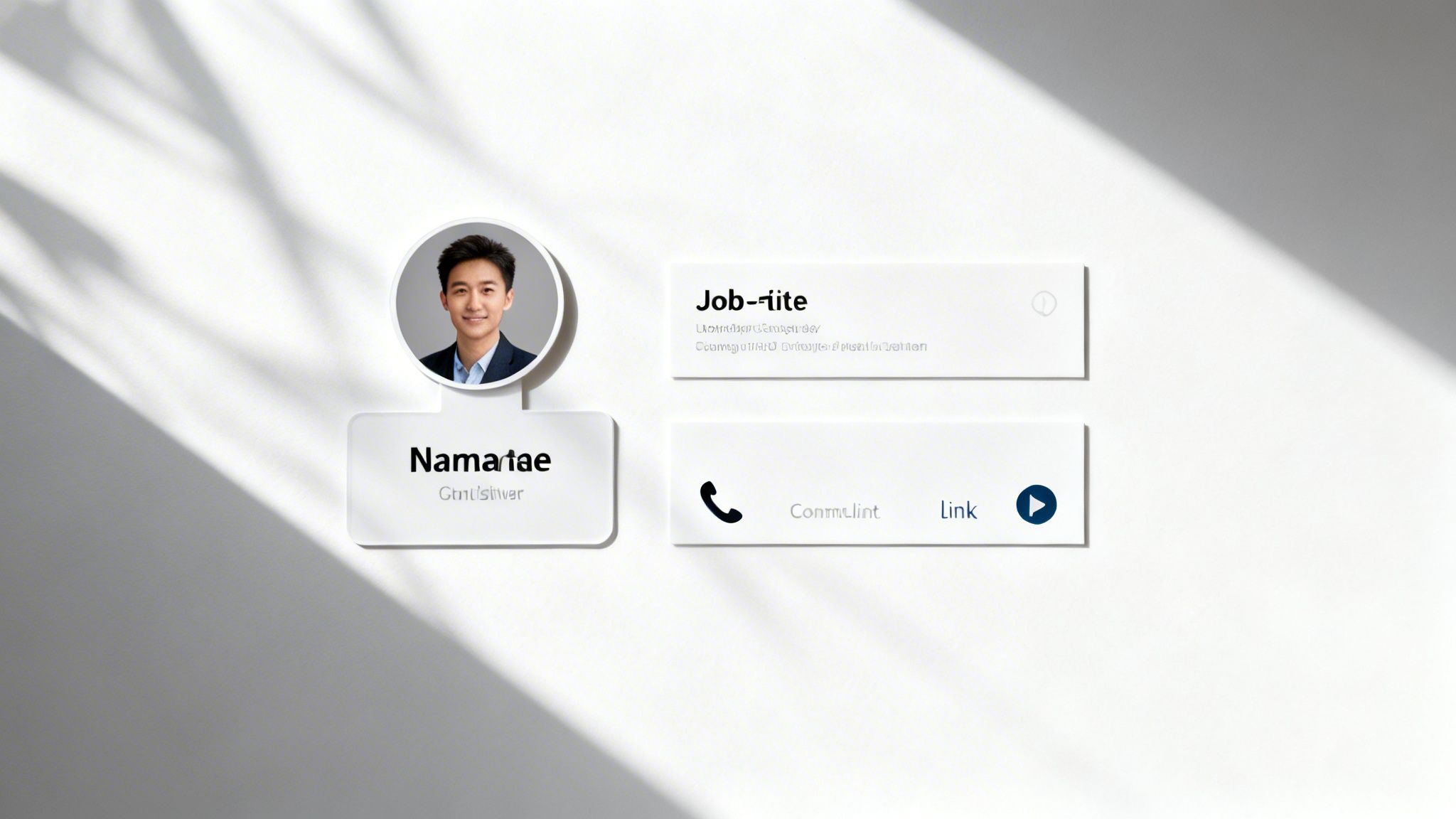
Jede professionelle Signatur braucht ein solides Fundament. Diese Angaben sind quasi Pflicht und sorgen dafür, dass man dich sofort einordnen und erreichen kann.
Vollständiger Name: Dein Vor- und Nachname.
Deine Rolle oder dein Ziel: Deine aktuelle Position oder, falls du auf Jobsuche bist, dein Fachgebiet. Formulierungen wie „Absolvent im Bereich Marketing“ oder „Angehender Projektmanager“ sind hier ideal.
Kontaktdaten: Eine Telefonnummer und deine E-Mail-Adresse gehören zum guten Ton. Achte darauf, eine seriöse E-Mail-Adresse zu verwenden – am besten im Format
vorname.nachname@anbieter.de.
Mit diesen Infos wissen Personaler und Geschäftskontakte sofort, mit wem sie es zu tun haben und wie sie dich am schnellsten erreichen.
Vertrauen aufbauen: Die Elemente für den zweiten Blick
Wenn die Grundlagen stehen, kommt die Kür. Jetzt kannst du Elemente hinzufügen, die dich von anderen abheben und deine Kompetenz untermauern.
Ein Link zu deinem LinkedIn- oder Xing-Profil ist heutzutage fast schon ein Muss. Er lädt dein Gegenüber ein, sich mit nur einem Klick ein umfassenderes Bild von deinem Werdegang zu machen. Das ist, als würdest du deine komplette Bewerbungsmappe dezent mitliefern.
Der wohl wichtigste Baustein für eine persönliche Note ist aber dein Foto. Eine Signatur mit einem professionellen Porträtfoto macht dich nahbar und sympathisch. Es verwandelt eine anonyme Nachricht in ein persönliches Gespräch und hilft dir, im Gedächtnis zu bleiben.
Ein gutes Foto ist der schnellste Weg, um aus einer E-Mail einen persönlichen Dialog zu machen. Es signalisiert Offenheit und schafft eine Verbindung, die reiner Text niemals herstellen kann.
So ein Foto muss weder teuer noch kompliziert sein. Statt einen Termin beim Fotografen zu machen, kannst du auf KI-gestützte Dienste wie MeinBewerbungsfoto.de setzen. Hier verwandelst du einfache Handyfotos in professionelle, fotorealistische Porträts. Schon ab 29,99 EUR im Starter Paket bekommst du eine ganze Auswahl an Bildern, die perfekt in deine Signatur passen.
Rechtliches und Design: Der letzte Schliff
Achtung, wenn du selbstständig bist oder eine GmbH bzw. UG führst, gibt es rechtliche Pflichtangaben. Je nach Rechtsform gehören der vollständige Firmenname, der Sitz, das Registergericht und die Handelsregisternummer in die Signatur. Diese Vorgaben, etwa nach § 35a GmbHG, zu ignorieren, kann schnell zu teuren Abmahnungen führen.
Die Bedeutung einer professionellen Signatur wächst stetig. Ein klarer, aufgeräumter Aufbau ist dabei entscheidend. Weniger ist hier oft mehr. Eine bewährte Struktur sieht so aus:
Dein Name und deine Rolle
Firmenname (falls vorhanden)
Kontaktdaten (Telefon, E-Mail, Website)
Links zu Business-Netzwerken (LinkedIn/Xing)
Wenn du jetzt Lust bekommen hast, tiefer in die Gestaltung einzutauchen, haben wir noch mehr Tipps für dich. In unserem ausführlichen Ratgeber zeigen wir dir, wie du eine professionelle E-Mail-Signatur erstellen kannst, die wirklich überzeugt.
Kostenlose E-Mail-Signatur Generatoren im Praxistest
Das Gute ist: Du musst kein Technik-Profi sein, um eine überzeugende E-Mail-Signatur zu erstellen. Es gibt eine ganze Reihe kostenloser Online-Tools, sogenannte Generatoren, die dir die Arbeit abnehmen. Ich habe mir die gängigsten Optionen angeschaut, um herauszufinden, welche wirklich etwas für dich taugen – gerade für Bewerbungen oder den Start ins Berufsleben.
Diese Helferlein funktionieren alle ziemlich ähnlich: Du füllst eine Maske mit deinen Daten aus, suchst dir ein passendes Design aus und bekommst am Ende den fertigen HTML-Code. Den musst du dann nur noch in dein E-Mail-Programm kopieren. So kommst du schnell und ohne Kopfzerbrechen an eine E-Mail-Signatur, die kostenlos ist und trotzdem professionell wirkt.
So findest du das richtige Tool für dich
Die Auswahl an Generatoren ist groß und kann einen erstmal überfordern. Die meisten bieten kostenlose Basisversionen, die für den Anfang aber völlig ausreichen. Woran erkennst du ein gutes Tool? Bei meinen Tests sind mir ein paar Dinge besonders aufgefallen:
Moderne Vorlagen: Wirkt das Design frisch und aufgeräumt? Finger weg von überladenen oder altbackenen Vorlagen.
Einfache Anpassung: Lassen sich Farben, Schriftarten und die Anordnung einfach ändern? Du willst ja keine 08/15-Signatur.
Unkomplizierter Bild-Upload: Kannst du einfach ein Foto von dir hochladen? Das ist ein entscheidender Punkt, um deiner Signatur eine persönliche Note zu geben.
Gute Kompatibilität: Funktioniert die Signatur am Ende auch wirklich in gängigen Programmen wie Outlook, Gmail oder Apple Mail? Seriöse Anbieter geben hierauf eine klare Antwort.
Viele Tools werben mit Premium-Funktionen wie Klick-Analysen oder einer zentralen Verwaltung für Teams. Für deine persönliche Signatur ist das aber meistens unnötig und du kannst es getrost ignorieren.
Ein starker kostenloser Generator gibt dir genug kreativen Spielraum, ohne dich mit technischen Details zu belasten. Deine Aufgabe ist es, die richtigen Inhalte zu liefern – das Tool kümmert sich um den Rest.
Die besten kostenlosen E-Mail-Signatur Generatoren im Vergleich
Um dir die Entscheidung etwas leichter zu machen, habe ich drei der beliebtesten kostenlosen Tools genauer unter die Lupe genommen. Jedes hat seine eigenen Stärken.
Diese Tabelle vergleicht drei beliebte kostenlose Tools zur Erstellung von E-Mail-Signaturen hinsichtlich ihrer Benutzerfreundlichkeit, Anpassungsoptionen und besonderen Funktionen.
Tool | Benutzerfreundlichkeit | Anpassungsoptionen | Besonderheiten |
|---|---|---|---|
WiseStamp | Sehr hoch, die Oberfläche ist wirklich intuitiv und führt dich gut durch den Prozess. | Bietet eine gute Auswahl an kostenlosen Vorlagen, Farben und Schriftarten. Der Foto-Upload ist kinderleicht. | Hat viele Social-Media-Icons und sogar die Option, einen schlichten Werbebanner einzufügen. |
HubSpot | Hoch, der Generator ist sehr anfängerfreundlich und nimmt dich an die Hand. | Die Auswahl an kostenlosen Vorlagen ist etwas kleiner, dafür sind die Designs sehr modern und minimalistisch. | Der Fokus liegt klar auf professionellen, sauberen Signaturen. Ideal für einen seriösen Auftritt. |
MySignature | Sehr hoch, mit einer super Live-Vorschau, die jede Änderung sofort anzeigt. | Auch in der kostenlosen Version gibt es viele Anpassungsmöglichkeiten. Icons und Layout sind flexibel. | Eine besondere Stärke ist die mobile Darstellung. Die Signaturen sind von Anfang an für mobile Geräte optimiert. |
Im Grunde machst du mit keinem dieser Tools etwas falsch. Mein persönlicher Tipp für Bewerber ist der Generator von HubSpot, weil die Vorlagen dort besonders klar und professionell wirken. Wenn du es etwas kreativer magst und mehr Gestaltungsfreiheit suchst, ist MySignature eine hervorragende Alternative.
Vom Tool zur fertigen Signatur in wenigen Schritten
Der Weg zur fertigen Signatur ist bei den meisten Generatoren fast identisch. Im Prinzip gehst du immer diese Schritte durch:
Zuerst suchst du dir eine Vorlage aus, die dir vom Aufbau her gefällt. Denk daran: Einspaltige Designs sind oft die beste Wahl, weil sie auf dem Smartphone am zuverlässigsten aussehen.
Danach geht es ans Eingemachte: Du füllst die Felder mit deinem Namen, deiner Position (oder „Bewerber/in im Bereich …“), den Kontaktdaten und den Links zu deinen Business-Profilen wie LinkedIn oder Xing. Sei hier sorgfältig!
Jetzt kommt der wichtigste Teil für eine persönliche Note: das Foto. Lade ein professionelles Porträt von dir hoch. Achte auf eine gute Auflösung und einen freundlichen, kompetenten Ausdruck. Ein KI-erstelltes Bewerbungsfoto von MeinBewerbungsfoto.de ist hier eine ideale Wahl. Schon ab 29,99 EUR im Starter Paket bekommst du 40 verschiedene Bilder in Top-Qualität – und das in ca. einer Stunde.
Anschließend verleihst du der Signatur den letzten Schliff. Passe die Farben an, wähle eine gut lesbare Schriftart (wie Arial, Helvetica oder Calibri) und sortiere die Social-Media-Icons nach Wichtigkeit.
Zum Schluss klickst du auf „Signatur generieren“. Das Tool spuckt dir dann den fertigen HTML-Code aus. Diesen kopierst du einfach und fügst ihn in die Signatur-Einstellungen deines E-Mail-Programms ein. Fertig!
Das Thema gewinnt übrigens immer mehr an Fahrt. Eine Umfrage von Yousign zeigt, dass 82 % der Deutschen den Einsatz digitaler Signaturen unterstützen, aber erst 61 % sie bisher genutzt haben. Eine professionelle E-Mail-Signatur mit Foto schafft ganz ähnlich Vertrauen – sie macht dich als Absender greifbar. Die Studie zeigt auch, wie stark der Trend zu digitalen Lösungen ist, was du hier nachlesen kannst.
Mit einem Generator bist du also voll im Trend, ohne dich mit technischen Hürden herumschlagen zu müssen. So wird das Erstellen deiner E-Mail-Signatur kostenlos und wirklich kinderleicht.
Das richtige Foto für deine E-Mail-Signatur
Ein Bild sagt mehr als tausend Worte – dieser Spruch ist in der Welt der E-Mail-Signaturen goldrichtig. Ein Foto macht dich als Absender greifbar, es verleiht deiner digitalen Nachricht ein Gesicht und baut Vertrauen auf. Es ist der schnellste Weg, um aus einer anonymen Textzeile eine persönliche Verbindung zu machen.

Aber Achtung: Das falsche Bild kann den professionellen Eindruck sofort zunichtemachen. Ein Urlaubsfoto, ein unscharfes Selfie von der letzten Feier oder ein Bild mit unruhigem Hintergrund sind absolute Tabus. Damit signalisierst du, dass du den Kontext nicht verstehst oder dir keine Mühe gibst – beides rote Flaggen für Personaler und Geschäftskontakte.
Was ein gutes Signatur-Foto ausmacht
Ein professionelles Porträt für deine Signatur muss kein Meisterwerk eines Starfotografen sein. Es sollte aber ein paar grundlegende Kriterien erfüllen, denn das Ziel ist klar: Du willst Kompetenz, Freundlichkeit und Zugänglichkeit ausstrahlen.
Diese Punkte sind dabei entscheidend:
Freundlicher und offener Blick: Ein leichtes Lächeln wirkt Wunder. Schau direkt in die Kamera, um eine Verbindung zum Betrachter herzustellen.
Ruhiger, neutraler Hintergrund: Ein unaufgeregter Hintergrund lenkt nicht von dir ab. Eine einfarbige Wand oder ein dezenter Bürohintergrund sind ideal.
Passende Kleidung: Wähle ein Outfit, das du auch zu einem Vorstellungsgespräch oder einem wichtigen Meeting in deiner Branche tragen würdest. Hemd, Bluse oder ein schlichter Pullover sind meist eine sichere Wahl.
Gute Bildqualität: Das Bild muss scharf und gut ausgeleuchtet sein. Harte Schatten im Gesicht oder eine verpixelte Darstellung sind ein No-Go.
Dein Foto in der Signatur ist deine digitale Visitenkarte im Kleinformat. Es sollte die gleiche Professionalität ausstrahlen wie dein Lebenslauf oder dein Anschreiben.
Die smarte Alternative zum Fotografen
Du hast gerade kein passendes Foto zur Hand und möchtest nicht den Aufwand und die Kosten eines professionellen Shootings auf dich nehmen? Genau hier kommt moderne Technologie ins Spiel.
Mit einem KI-gestützten Service wie MeinBewerbungsfoto.de kannst du aus einfachen Handyfotos fotorealistische und professionelle Porträts erstellen lassen. Der Prozess ist denkbar einfach: Du lädst ein paar Selfies hoch, wählst deinen gewünschten Stil – von Kleidung bis Hintergrund – und die KI erledigt den Rest.
Das Ergebnis ist eine breite Auswahl an hochwertigen Bildern, die perfekt für deine E-Mail-Signatur, dein LinkedIn-Profil oder deine Bewerbungsunterlagen geeignet sind. Und das Beste: Es ist schnell und bezahlbar. Bereits mit dem Starter Paket für 29,99 EUR erhältst du 40 verschiedene Fotos in etwa einer Stunde. Für nur wenig mehr, im Pro Paket für 34,99 EUR, sind es sogar 100 Fotos in rund 30 Minuten. Damit umgehst du elegant das Problem, kein gutes Foto zur Hand zu haben.
Wenn du noch mehr darüber erfahren willst, wie du ansprechende Profilbilder erstellen kannst, findest du in unserem Blogartikel dazu weitere wertvolle Tipps.
Technische Feinheiten bei der Bildeinbindung
Ein gutes Foto zu haben ist die eine Hälfte der Miete. Es richtig in die Signatur einzubinden, ist die andere. Damit dein Bild bei jedem Empfänger korrekt angezeigt wird und nicht als störender Anhang im Postfach landet, solltest du ein paar technische Details beachten.
Bildhosting statt Anhang Lade dein Bild niemals direkt als Anhang in die Signatur. Das führt bei vielen E-Mail-Programmen dazu, dass es als separate Datei erscheint oder komplett blockiert wird. Der professionelle Weg ist, das Bild auf einem Webserver zu hosten und es per URL in den HTML-Code deiner Signatur einzubinden. Die meisten kostenlosen Signatur-Generatoren erledigen das automatisch für dich.
Dateigröße und Format Dein Foto sollte eine möglichst kleine Dateigröße haben, idealerweise unter 50 KB, um die Ladezeiten der E-Mail nicht zu verlangsamen. Ein Bildformat wie JPG oder PNG ist hierfür am besten geeignet. Achte außerdem darauf, dass die Abmessungen des Bildes nicht zu groß sind; eine Breite von 150 bis 200 Pixeln ist für die meisten Signaturen vollkommen ausreichend.
Der wichtige Alt-Text Was passiert, wenn ein E-Mail-Programm Bilder standardmäßig blockiert? Damit anstelle des leeren Rahmens eine sinnvolle Information erscheint, solltest du immer einen Alt-Text (Alternativtext) hinterlegen. Eine gute Beschreibung wäre zum Beispiel „Porträtfoto von Max Mustermann“. Auch dies lässt sich in den meisten Generatoren einfach einstellen und ist ein kleines, aber wichtiges Detail, das deine Sorgfalt unterstreicht.
Anleitung: Signatur in Outlook, Gmail & Co. einrichten
Ok, die Signatur steht – jetzt muss sie nur noch in dein E-Mail-Programm. Viele denken, hier wird es kompliziert, aber keine Sorge. Mit dem HTML-Code aus dem Generator ist das Einrichten deiner neuen digitalen Visitenkarte in Outlook, Gmail und Co. schnell erledigt.
Ich zeige dir hier, wie du bei den wichtigsten Anbietern vorgehst. Aus Erfahrung weiß ich, wo es oft hakt: Bilder werden nicht angezeigt, die Formatierung verrutscht oder auf dem Handy sieht plötzlich alles anders aus. Für genau diese Fälle bekommst du hier direkt die passenden Lösungen mit auf den Weg.
Die Signatur in Gmail einfügen
Gmail macht es dir wirklich einfach, eine HTML-Signatur zu integrieren. Google weiß, wie wichtig ein professioneller Abschluss ist, und hat die Funktion unkompliziert direkt in die Einstellungen gepackt.
Öffne Gmail, klicke oben rechts auf das Zahnrad-Symbol und wähle „Alle Einstellungen aufrufen“.
Bleib im Tab „Allgemein“ und scrolle nach unten bis zum Abschnitt „Signatur“.
Klicke auf „Neu erstellen“, gib deiner Signatur einen klaren Namen (z. B. „Bewerbung“) und füge den kopierten HTML-Code aus dem Generator direkt in das Textfeld ein.
In den meisten Fällen siehst du die Signatur sofort korrekt, inklusive deines Fotos und der verlinkten Social-Media-Icons. Schau dir darunter noch die „Signaturstandards“ an und wähle aus, ob die Signatur für neue Mails und auch für Antworten oder Weiterleitungen genutzt werden soll.
Kleiner Tipp aus der Praxis: Wenn du mehrere Signaturen nutzt – eine für Bewerbungen, eine für private Mails –, kannst du sie in Gmail einfach benennen. Beim Schreiben einer neuen E-Mail wählst du dann über ein kleines Stift-Icon blitzschnell die passende Signatur aus.
Die Einrichtung in Outlook (Desktop-App)
Auch in der weitverbreiteten Desktop-Version von Outlook ist das Einrichten deiner neuen Signatur kein Hexenwerk. Der Weg dorthin führt direkt über die Optionen des Programms.
Öffne Outlook und navigiere zu „Datei“ > „Optionen“.
Im neuen Fenster klickst du auf den Reiter „E-Mail“ und dann auf den Button „Signaturen...“.
Jetzt kannst du über „Neu“ eine neue Signatur anlegen und ihr einen Namen geben.
Füge anschließend den kopierten HTML-Code in das große Textfeld ein.
Normalerweise übernimmt Outlook die Formatierung eins zu eins. Sollten Bilder nicht sofort geladen werden, liegt das oft an einem falsch gehosteten Bild – ein guter Signatur-Generator nimmt dir diese Arbeit aber ab. Wähle zum Schluss noch rechts aus, für welches E-Mail-Konto und für welche Nachrichten (neu/Antworten) die Signatur standardmäßig gelten soll.
So klappt es in Apple Mail
Apple-Nutzer schätzen das klare Design von Apple Mail. Das Einfügen einer HTML-Signatur ist hier allerdings etwas kniffliger, aber mit der richtigen Anleitung auch in wenigen Minuten geschafft. Apples geschlossenes System macht die direkte HTML-Eingabe etwas anders als bei der Konkurrenz. Mit einem Marktanteil von 51,52 % bei E-Mail-Clients dominieren Apple-Geräte, weshalb eine perfekte Darstellung hier besonders zählt.
So sieht das Einstellungsfenster in Apple Mail aus, in dem du deine Signaturen verwaltest.
In diesem Menü fängst du an, doch der eigentliche HTML-Code wird an einer anderen Stelle im System hinterlegt.
Folge einfach diesen Schritten:
Öffne Apple Mail, gehe in der Menüleiste zu „Mail“ > „Einstellungen“ > „Signaturen“.
Erstelle eine Platzhalter-Signatur für dein E-Mail-Konto. Tippe irgendetwas ein, zum Beispiel „Platzhalter“, und schließe danach Apple Mail komplett (mit CMD + Q).
Öffne den Finder, klicke in der Menüleiste auf „Gehe zu“ und halte dabei die ALT-Taste (⌥) gedrückt. Wähle den nun sichtbaren Ordner „Library“ aus.
Navigiere zum Ordner
Mail>V10(die Zahl kann sich je nach Systemversion ändern) >MailData>Signatures.Finde die
.mailsignature-Datei mit dem neuesten Datum, öffne sie mit dem Programm „TextEdit“ und ersetze alles unterhalb der Header-Zeilen durch deinen kopierten HTML-Code. Speichere die Datei.Sperre die Datei anschließend: Mache einen Rechtsklick darauf, wähle „Informationen“ und setze den Haken bei „Gesperrt“. Das verhindert, dass Apple Mail deine Änderungen einfach überschreibt.
Wenn du Apple Mail jetzt neu startest, ist deine professionelle HTML-Signatur einsatzbereit. Dieser kleine Umweg lohnt sich, denn ein überzeugender Auftritt in jeder Nachricht ist entscheidend. Branchenübergreifend liegt die durchschnittliche Öffnungsrate von E-Mails bei prognostizierten 35,63 % für 2026. Das heißt, jede geöffnete E-Mail ist eine Chance, die du mit einer starken Signatur optimal nutzen solltest. Ein professionelles KI-Foto von MeinBewerbungsfoto.de, das du in wenigen Minuten ab 29,99 EUR erhältst, kann hier den entscheidenden Unterschied machen. Entdecke weitere spannende Erkenntnisse über die Wirkung von E-Mail-Marketing-Statistiken auf hostinger.com.
Falls du dich fragst, wie du eine Signatur erstellen online kannst, findest du in unserem passenden Artikel noch mehr Informationen dazu.
E-Mail-Signatur: Deine letzten Fragen, einfach beantwortet
Zum Schluss landen doch immer wieder die gleichen Fragen auf meinem Tisch. Damit du bei deiner neuen E-Mail-Signatur letzte Unsicherheiten aus dem Weg räumen und selbstbewusst auftreten kannst, habe ich hier die häufigsten Praxistipps für dich gesammelt.
Foto in der Signatur bei einer Bewerbung: Ja oder nein?
Ein klares Ja, aber mit Köpfchen. Ein professionelles Foto macht deine E-Mail sofort persönlicher und sorgt dafür, dass du bei Personalern viel besser im Gedächtnis bleibst. Es strahlt Offenheit und Selbstbewusstsein aus – zwei Eigenschaften, die immer gut ankommen.
Entscheidend ist aber die Qualität: Bitte kein Selfie vom letzten Urlaub oder ein Schnappschuss von einer Party. Es muss ein hochwertiges Porträtfoto sein, das dich kompetent und sympathisch zeigt.
Du hast kein passendes Bild zur Hand? Kein Problem. KI-gestützte Bewerbungsfotos sind hier eine smarte und erstaunlich günstige Lösung. Mit einem Service wie MeinBewerbungsfoto.de bekommst du schon für 29,99 EUR im Starter Paket absolut professionelle Ergebnisse, die den perfekten ersten Eindruck hinterlassen.
HTML oder reine Text-Signatur – was ist besser?
Für einen professionellen Auftritt, gerade im Business-Umfeld oder bei Bewerbungen, führt kein Weg an einer HTML-Signatur vorbei. Nur so bekommst du überhaupt die Möglichkeit, klickbare Links, Social-Media-Icons und vor allem dein Foto sauber einzubinden.
Eine reine Text-Signatur wirkt heute einfach veraltet. Du verschenkst damit wertvolles Potenzial, dich als Person und Marke zu präsentieren und positiv aus der Masse herauszustechen.
Hilfe, meine Signatur sieht auf dem Handy total zerschossen aus!
Das ist ein Klassiker. Meistens liegt das Problem an einem zu breiten Design, das für große Desktop-Bildschirme optimiert wurde. Auf dem kleinen Smartphone-Display bricht dann das Layout. Die Lösung: von Anfang an auf ein responsives, also für Mobilgeräte optimiertes, Design setzen.
Profi-Tipp: Wenn du einen Signatur-Generator nutzt, wähle direkt ein einspaltiges Template. Diese schmalen Layouts passen sich fast immer automatisch an kleinere Bildschirme an und verhindern so die typischen Formatierungsfehler.
Teste deine Signatur unbedingt, bevor du sie für wichtige Mails einsetzt. Schick dir einfach eine Test-Mail auf dein eigenes Smartphone und schau, ob alles passt. So gibt es bei der nächsten Bewerbung keine bösen Überraschungen.
Social-Media-Profile in der Signatur verlinken – sinnvoll?
Ja, absolut – aber strategisch und mit Bedacht. Ein Link zu deinem LinkedIn- oder Xing-Profil ist bei Bewerbungen fast schon Pflicht. Damit untermauerst du deine Professionalität und bietest mit nur einem Klick tiefere Einblicke in deinen Werdegang.
Private Profile wie Instagram oder Facebook solltest du nur dann verlinken, wenn der Inhalt zu deinem Job passt und professionell gepflegt ist. Bist du Fotograf, Designerin oder Social-Media-Manager? Perfekt! Ansonsten gilt hier ganz klar: Weniger ist mehr. Konzentriere dich auf die Kanäle, die deine berufliche Kompetenz unterstreichen.
Deine digitale Visitenkarte ist jetzt startklar! Mit einer durchdachten E-Mail-Signatur und einem professionellen Foto bringst du deine Kommunikation auf ein neues Level. Wenn du jetzt noch das passende Porträt für deine Signatur und Bewerbung suchst, bist du bei MeinBewerbungsfoto.de genau richtig. Erstelle noch heute aus einfachen Selfies beeindruckende, KI-gestützte Bewerbungsfotos und überzeuge auf den ersten Blick.
ÜBER UNS

Bewerbungsfoto selber machen in Minuten. Lade Selfies hoch, wähle deinen Stil und erhalte über 100 Bewerbungsfotos in Studioqualität.
Schnell, einfach und ideal für deine Bewerbung. Ab 29,99 €.